A recepção da sua clínica, aberta 24 horas no .

O Agenora atende o paciente, entende o que ele precisa e marca a consulta direto na agenda da clínica — sem fila, sem telefone ocupado, sem app para o paciente baixar.

24/7 — o bot nunca fecha
Zero app para o paciente
Agenda, chat e prontuário no mesmo lugar
A
Clínica Agenora online agora
Oi, queria marcar uma consulta
Olá! 👋 Sou o assistente da clínica. Com qual profissional você quer agendar?
1️⃣ Dr Nathan · 2️⃣ Dra Renata · 3️⃣ Dr Jonatas
Com a Dra Renata, pode ser amanhã de manhã?
Perfeito! A Dra Renata tem estes horários amanhã:
1️⃣ 08:00 · 2️⃣ 09:30 · 3️⃣ 11:00
09:30
✅ Confirmado! Consulta com a Dra Renata amanhã às 09:30. Até lá!
09:30
Mariana SouzaDra Renata · 1h
Confirmado
Como funciona

Da mensagem à consulta em três passos

A conversa é guiada por uma máquina de estados — a IA entra só para entender texto livre ("quero amanhã de tarde"). O resultado é previsível, rápido e sem alucinação.

PASSO 1

O paciente manda mensagem

No WhatsApp normal da clínica. Nada para instalar, nenhum cadastro prévio — o Agenora reconhece o número e cria a ficha sozinho.

PASSO 2

O bot conduz a conversa

Tipo de consulta, profissional, dia e horário — o bot mostra apenas horários realmente livres, cruzando a agenda de trabalho com as consultas já marcadas.

PASSO 3

A consulta cai na agenda

Confirmou, agendou. O horário aparece na hora no painel — e 24 horas antes o bot lembra o paciente pelo WhatsApp e já pede a confirmação. Respondeu "sim", consulta confirmada na agenda.

O painel

Tudo que a equipe precisa, numa tela só

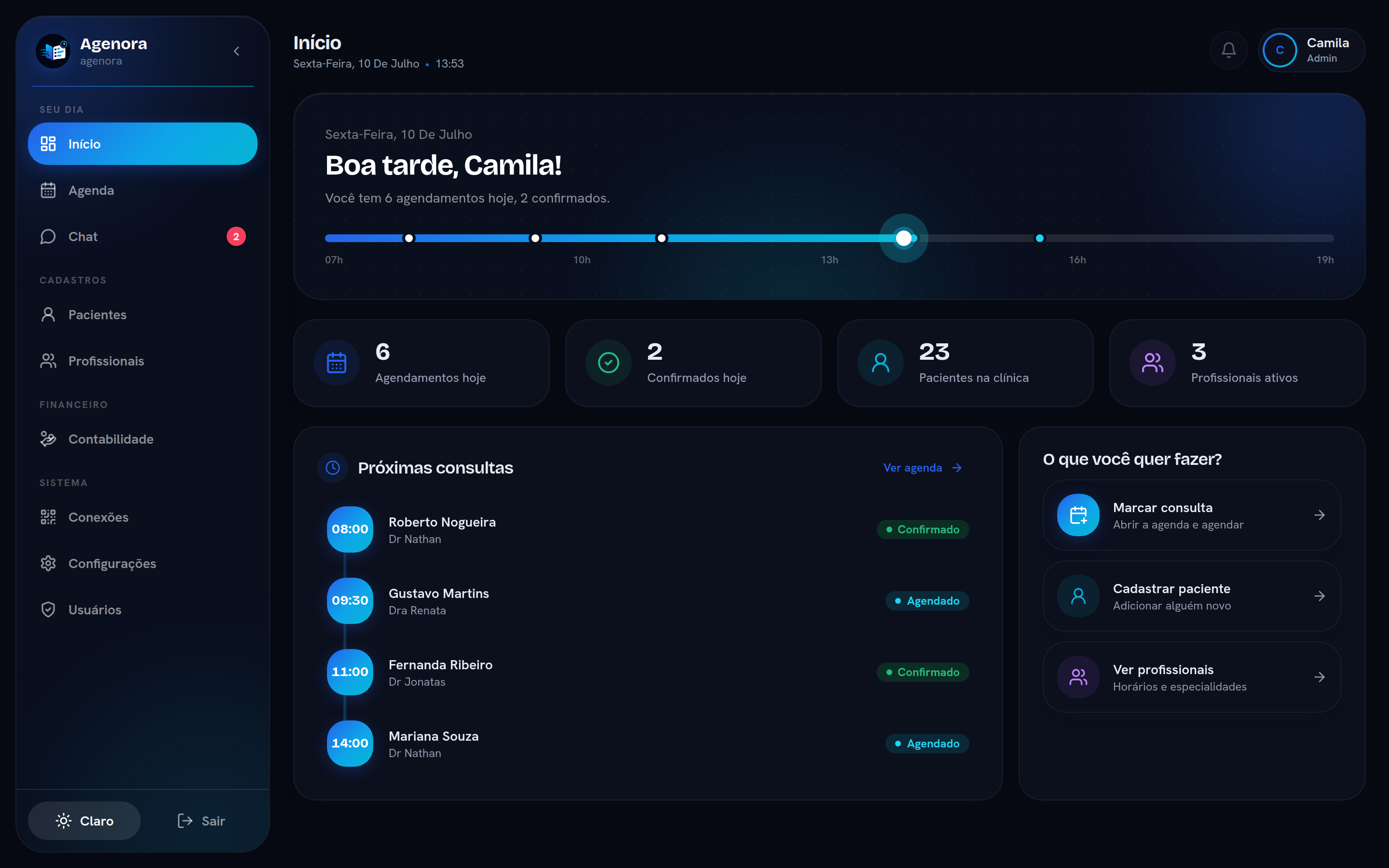
O dia começa com um resumo: quantas consultas, quem confirmou, o que vem a seguir. Telas reais do sistema abaixo.
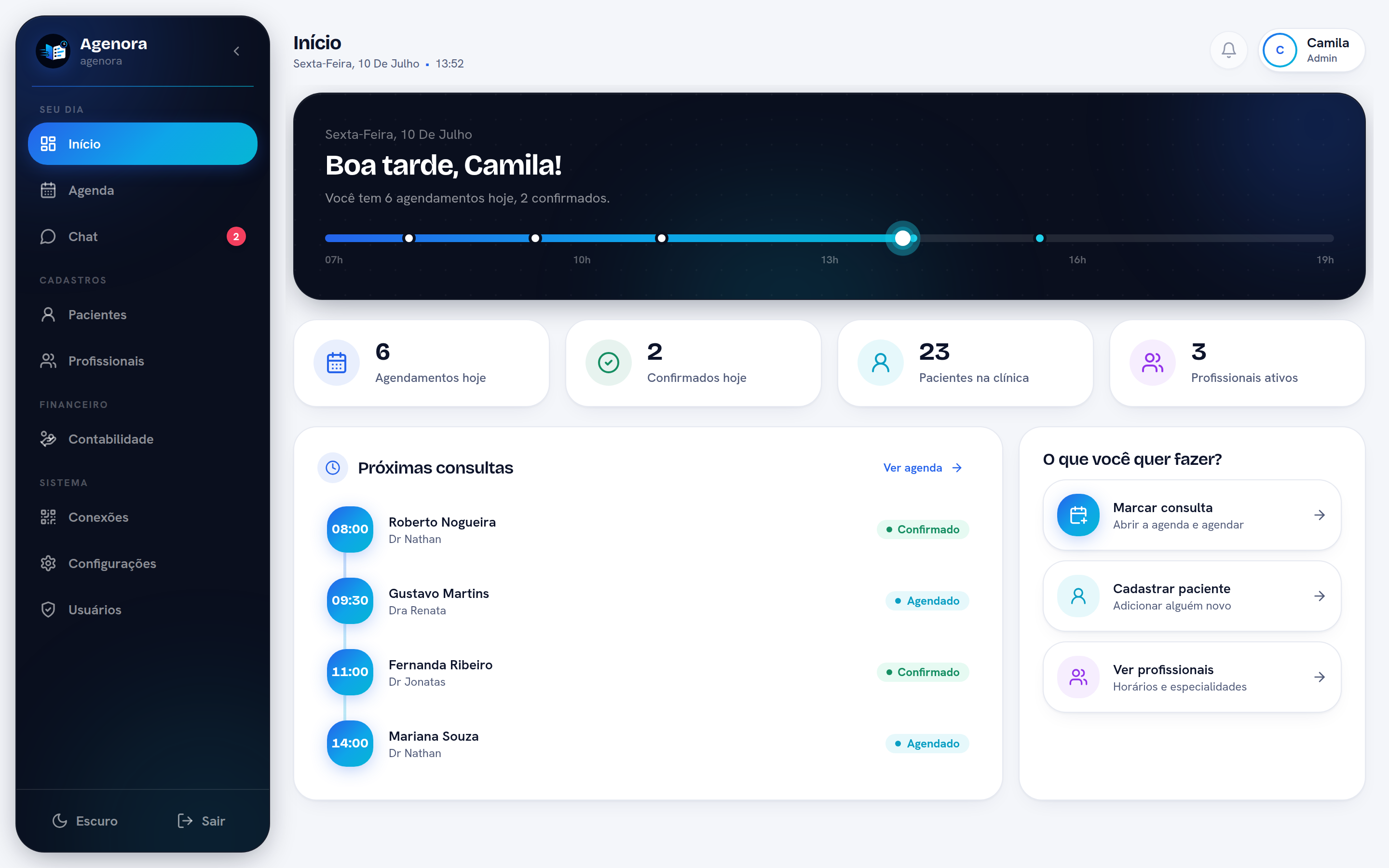
app.agenora — Início
Dashboard do Agenora com resumo do dia, agendamentos e próximas consultas

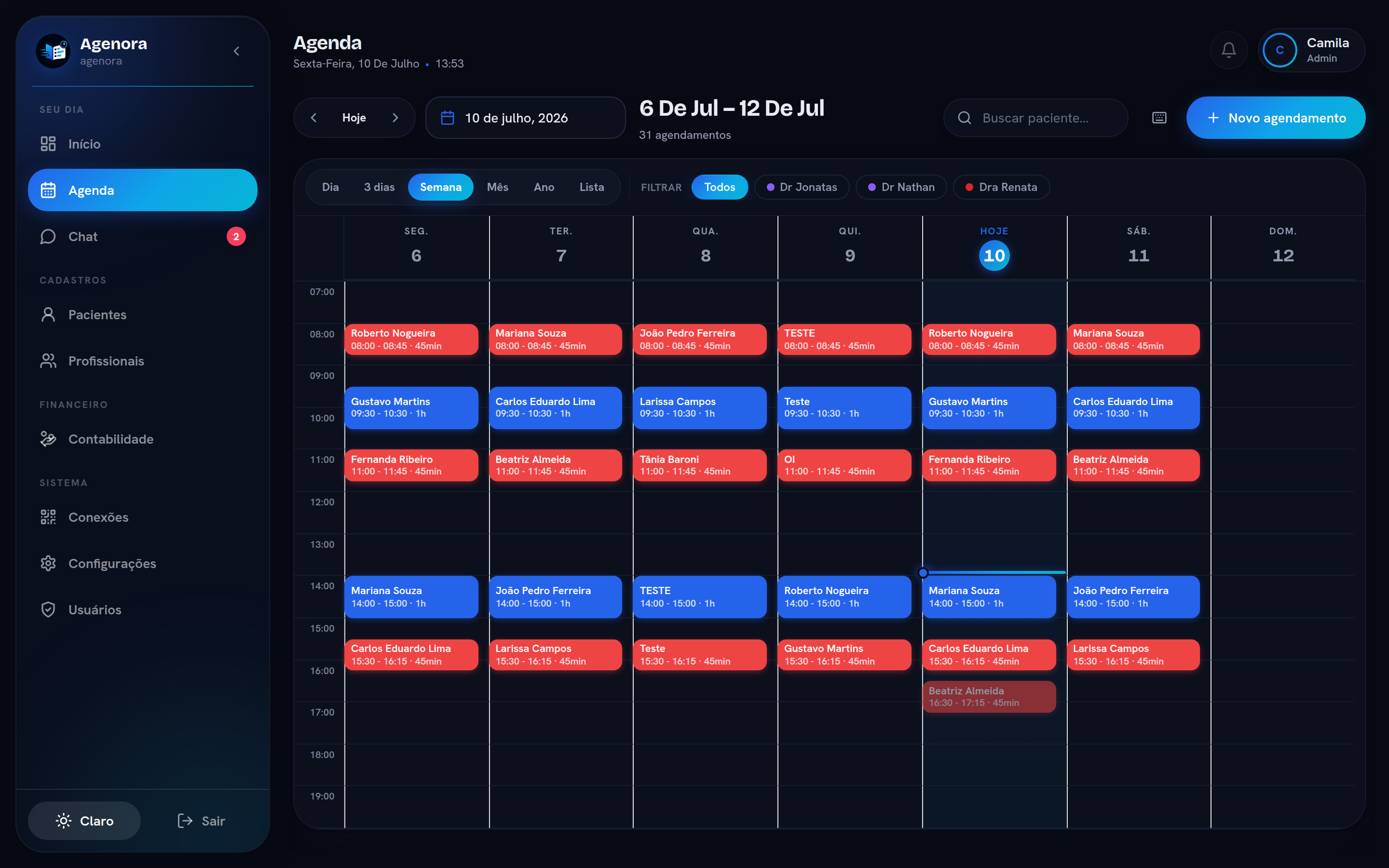
Agenda com visão de dia, semana, mês e lista

Cada profissional tem sua cor. Filtre por profissional, busque paciente, arraste pelo tempo — e crie um agendamento manual em dois cliques quando o paciente ligar.

  • Status coloridos: agendado, confirmado, cancelado, concluído e falta
  • Lembrete automático no WhatsApp 24h antes — o paciente confirma respondendo à mensagem
  • Integração com o Google Agenda nos dois sentidos: criou ou mudou no Agenora, atualiza lá — e vice-versa
  • Sem choque de horário: conflitos são bloqueados na origem
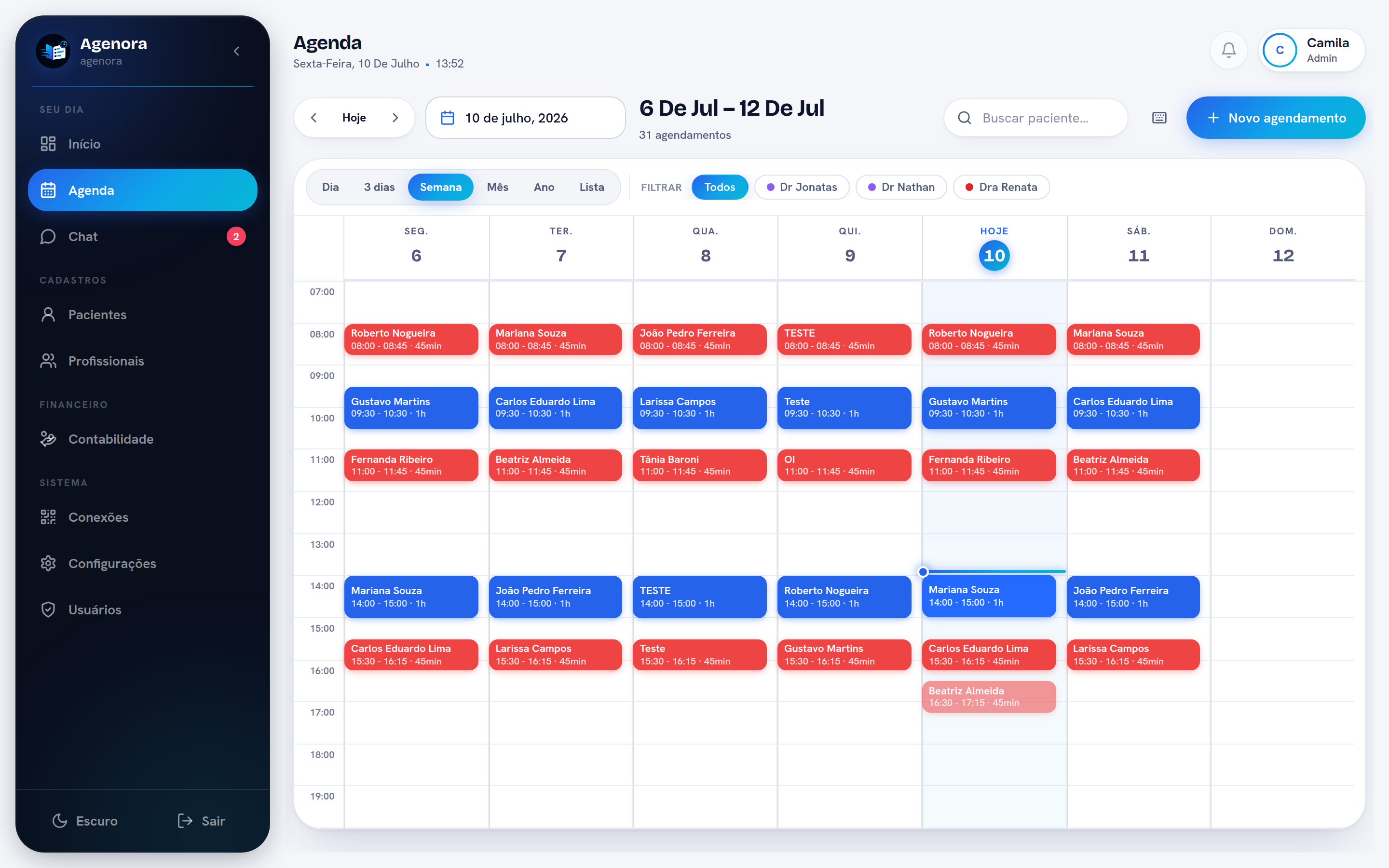
app.agenora — Agenda
Agenda semanal com consultas coloridas por status

Prontuário digital do paciente

Cada paciente tem uma linha do tempo clínica: anamnese, evolução, prescrição, exame, atestado e observações — com autor e horário em cada registro.

  • Resumo clínico na capa: alergias, medicamentos, condições e tipo sanguíneo
  • Escrita restrita a admin e profissionais; recepção só lê
  • Registro assinado: quem escreveu, quando escreveu
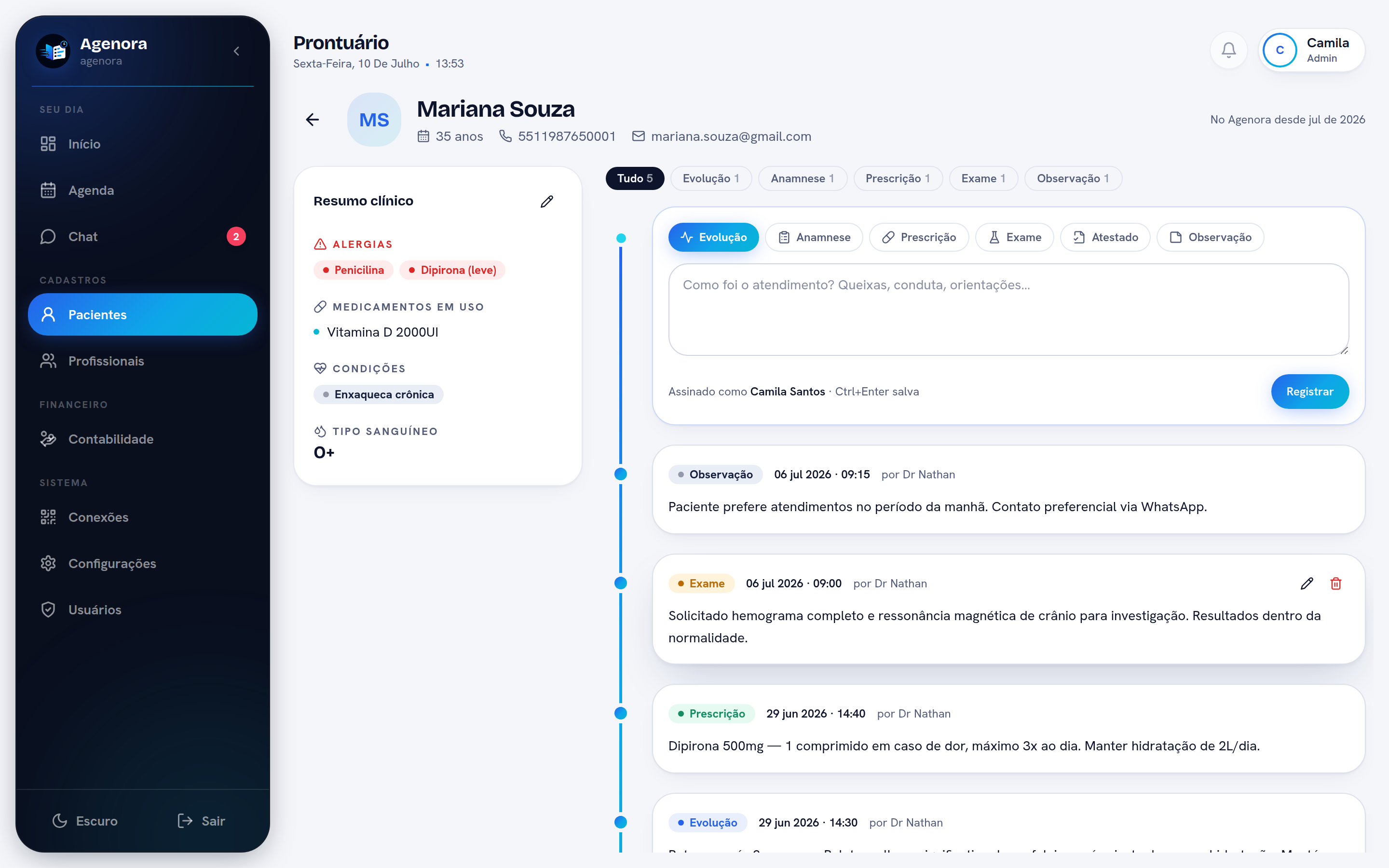
app.agenora — Prontuário
Prontuário digital com linha do tempo e resumo clínico

Fila de atendimento humano

Quando o paciente pede "falar com atendente", o bot silencia e a conversa entra na aba Entrada em tempo real. Um clique em "Assumir atendimento" e ela passa para Meus — cada atendente cuida das suas.

  • Fila atualiza na hora, sem recarregar a página
  • Histórico completo da conversa do bot com o paciente
  • Bot nunca atropela um atendimento humano em andamento
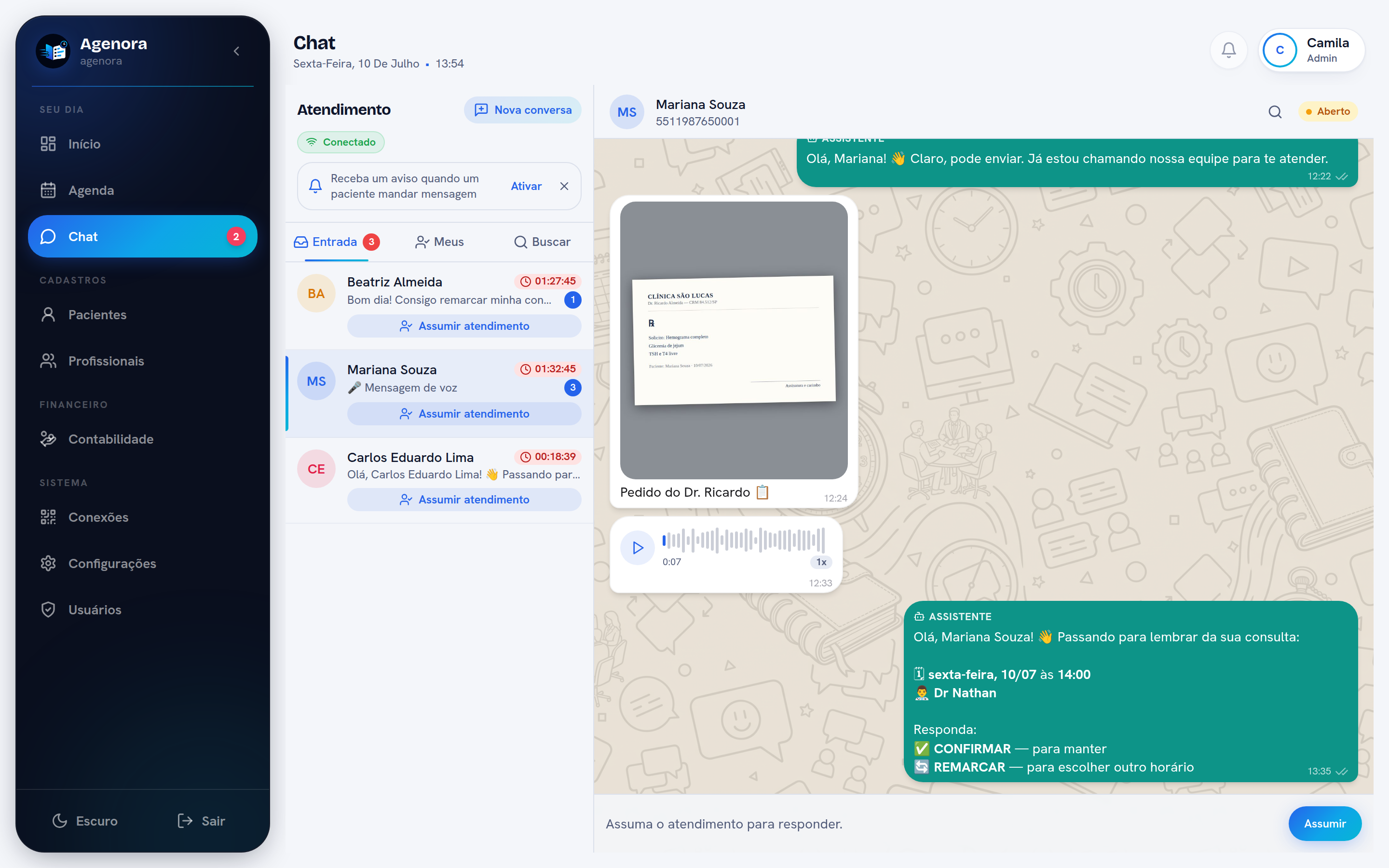
app.agenora — Chat (caixa de entrada)
Fila de atendimento com conversa aguardando e botão Assumir

Converse como no WhatsApp — porque é o WhatsApp

Foto, áudio, documento, emoji: tudo que o paciente manda chega no painel, e tudo que a equipe responde sai pelo WhatsApp da clínica. Com ficha e consultas do paciente ao lado da conversa.

  • Envie e receba imagem, áudio, vídeo e documentos
  • Grave áudio direto do navegador, como no celular
  • Conversa encerrada fica no histórico do paciente
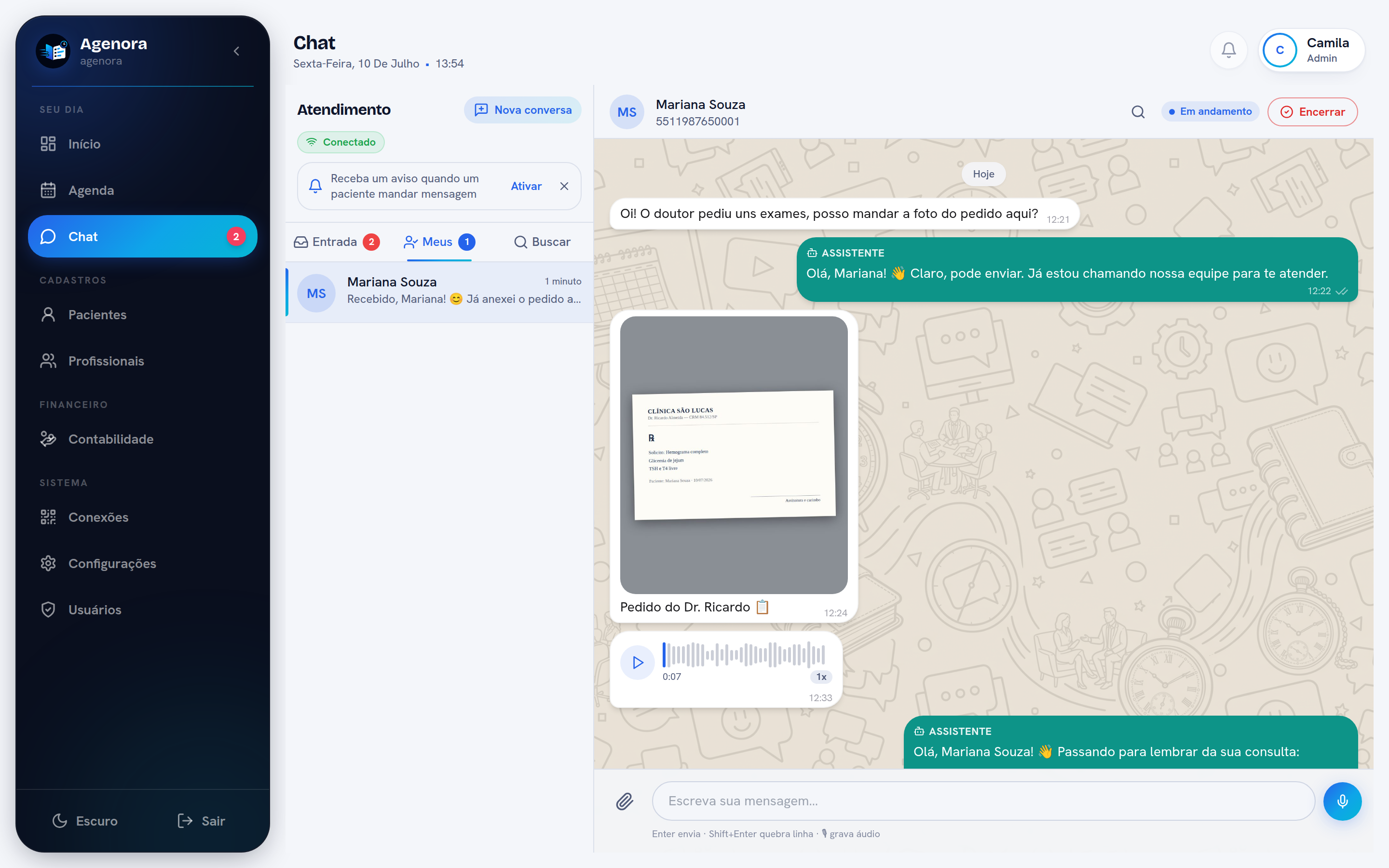
app.agenora — Chat (meus atendimentos)
Conversa com foto de pedido médico e mensagem de voz

Conectar o WhatsApp leva menos de um minuto

Escaneou o QR Code, conectou — igual ao WhatsApp Web. E se o celular não estiver em mãos para escanear, dá para conectar sem QR Code: o sistema gera um código e você só digita no WhatsApp da clínica.

  • QR Code ou código digitado — você escolhe
  • Status da conexão em tempo real, com o número conectado na tela
  • Reconexão em um clique se o celular desligar
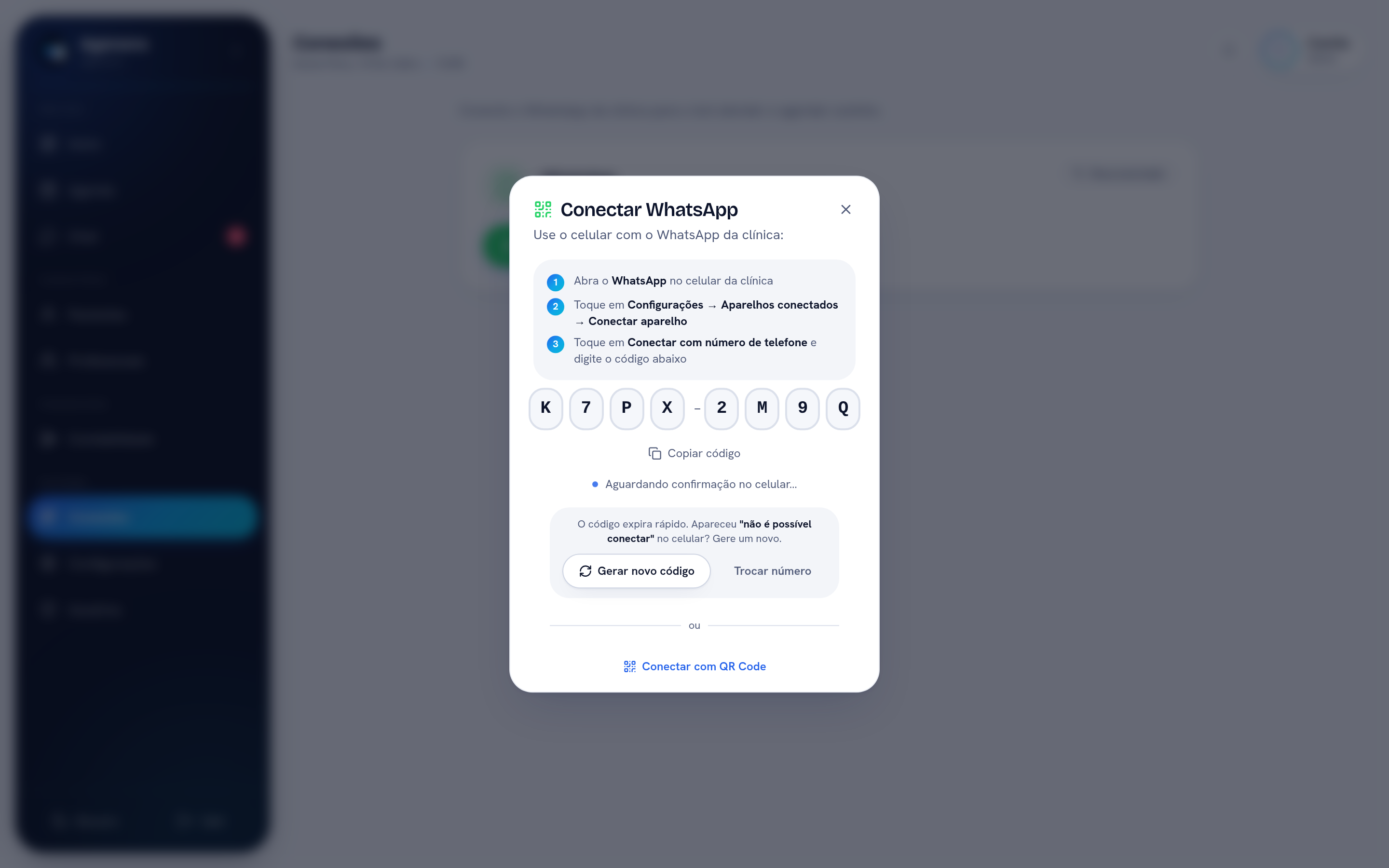
app.agenora — Conexões (conectar sem QR Code)
Conexão do WhatsApp por código digitado, sem QR Code

Cadastros e permissões

Pacientes, profissionais com suas especialidades e escalas de trabalho, e usuários do painel com três papéis: admin, recepção e profissional.

  • Pacientes criados automaticamente pelo bot ou manualmente
  • Escala por dia da semana com pausa de almoço e duração de slot
  • Horários da clínica e textos do bot configuráveis
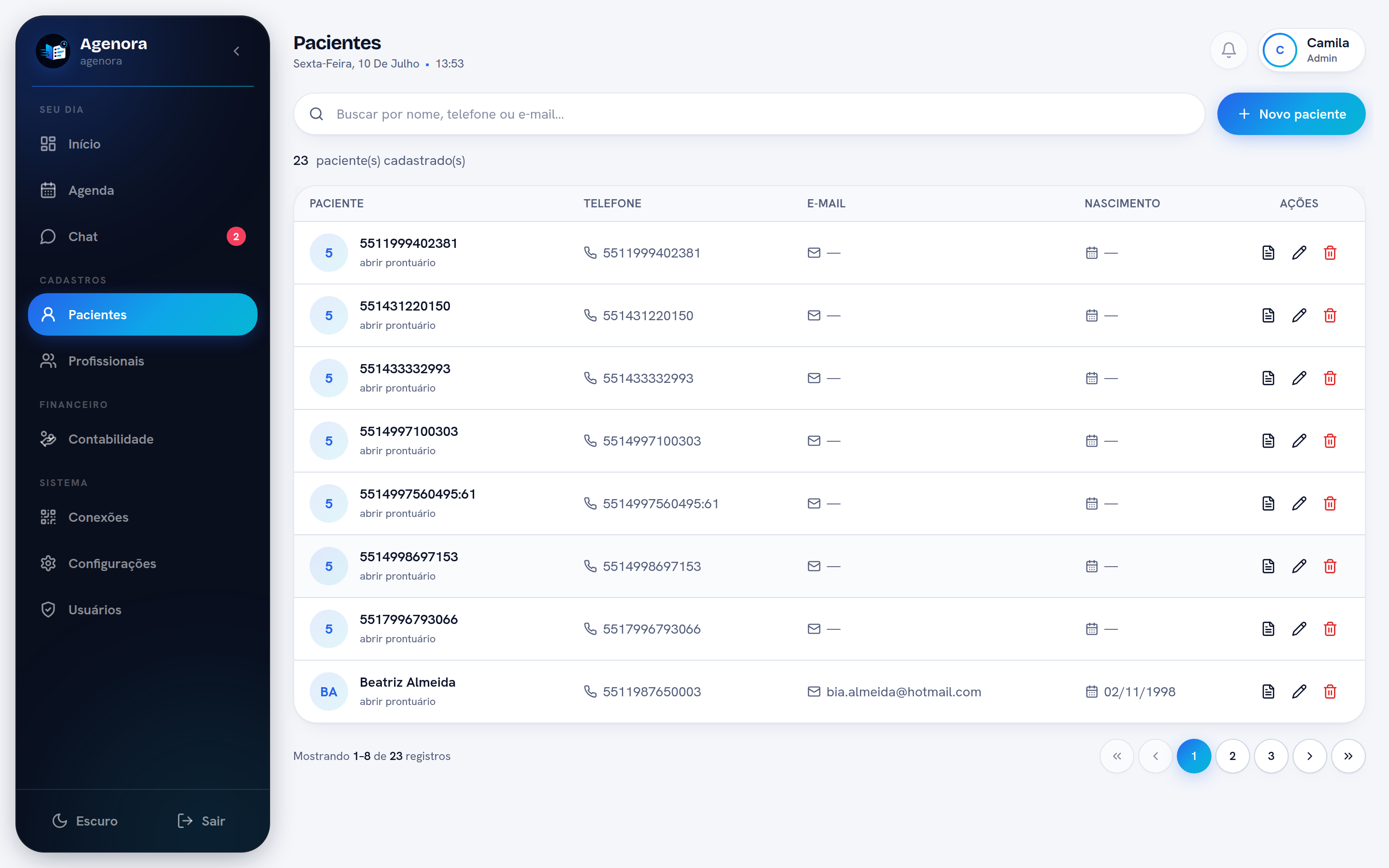
app.agenora — Pacientes
Lista de pacientes da clínica
Aplicativo

No bolso da equipe — direto do Chrome, sem loja de apps

O Agenora é um PWA: o mesmo sistema vira um aplicativo instalável no celular, com ícone na tela inicial e tela cheia. Sem Google Play, sem App Store, sem atualização manual — sempre na última versão.

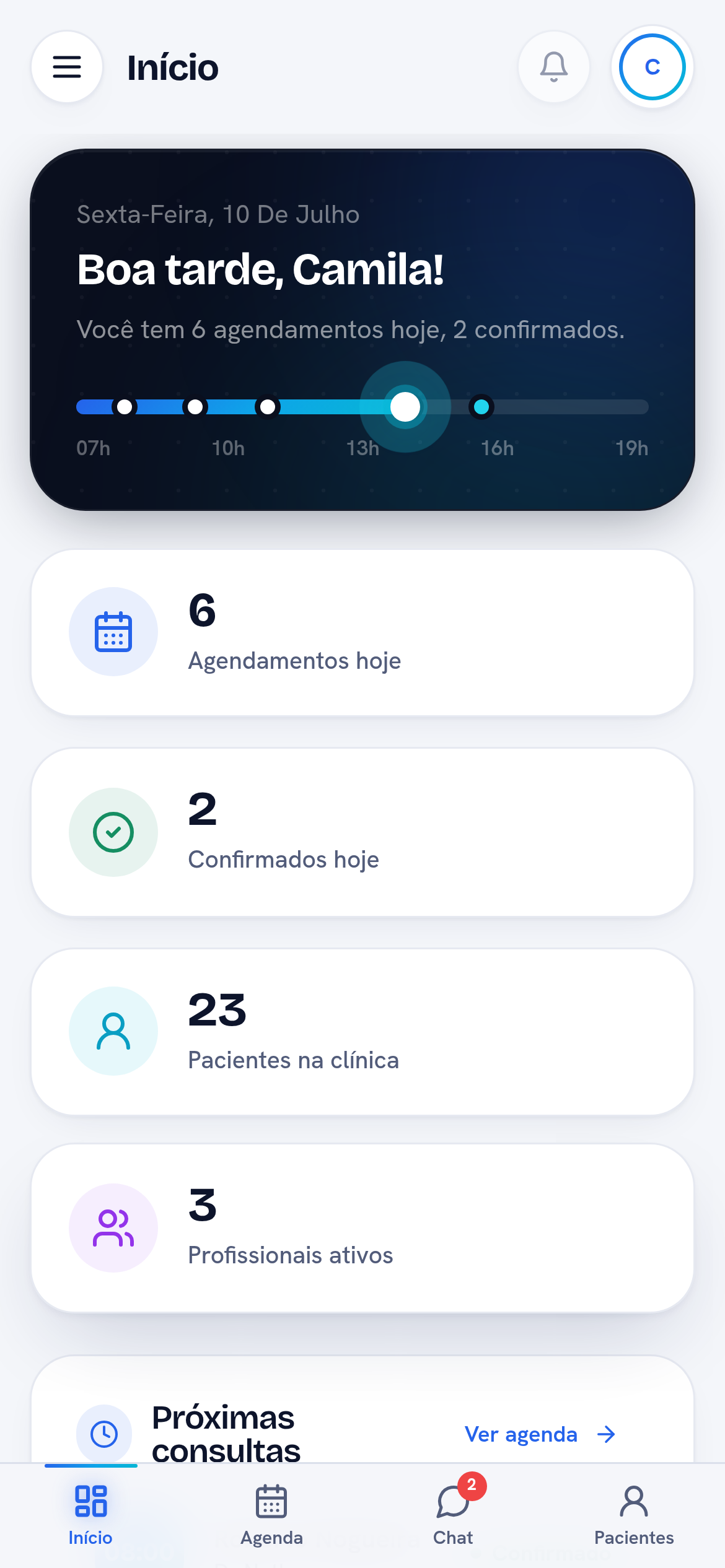
Início do Agenora no celular
Resumo do dia na palma da mão
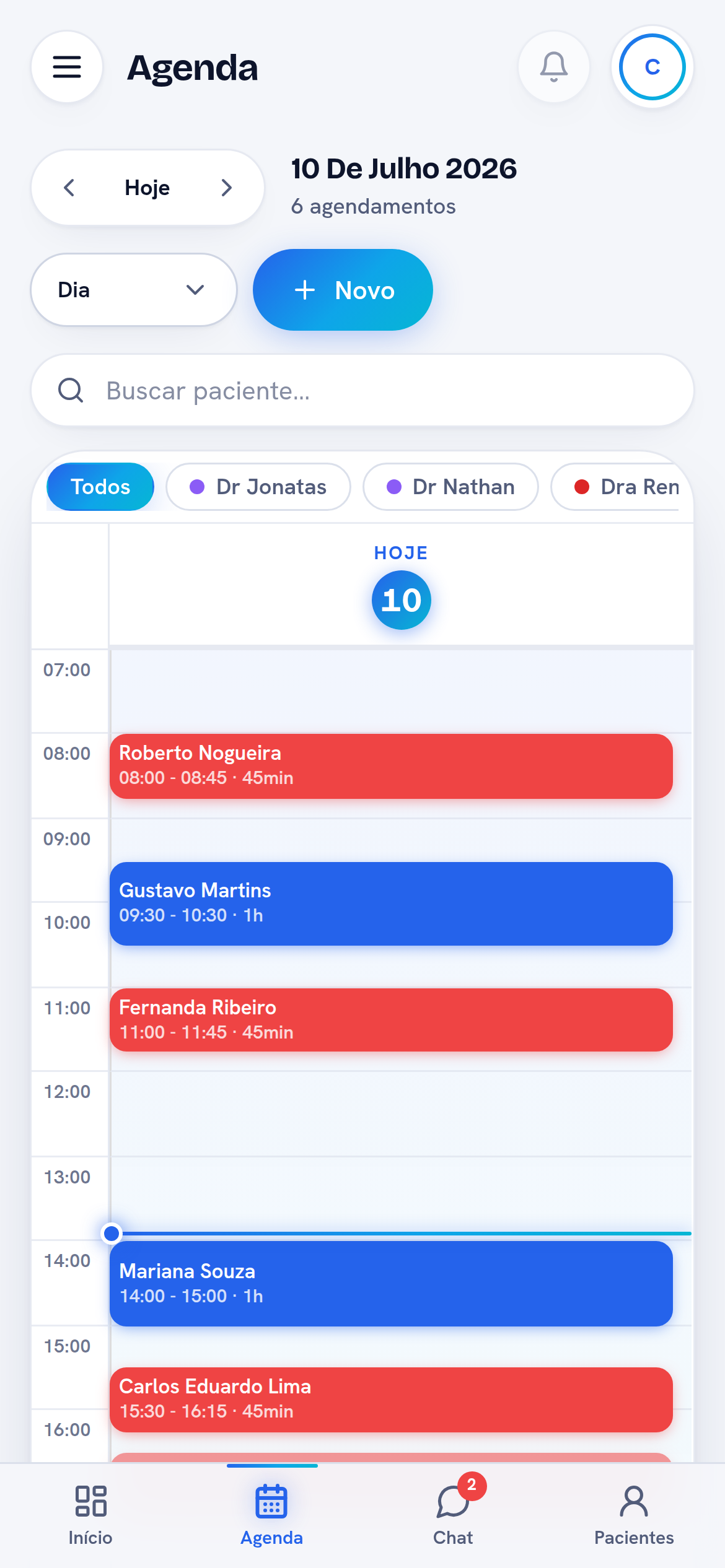
Agenda do dia no celular
Agenda do dia, com navegação por abas
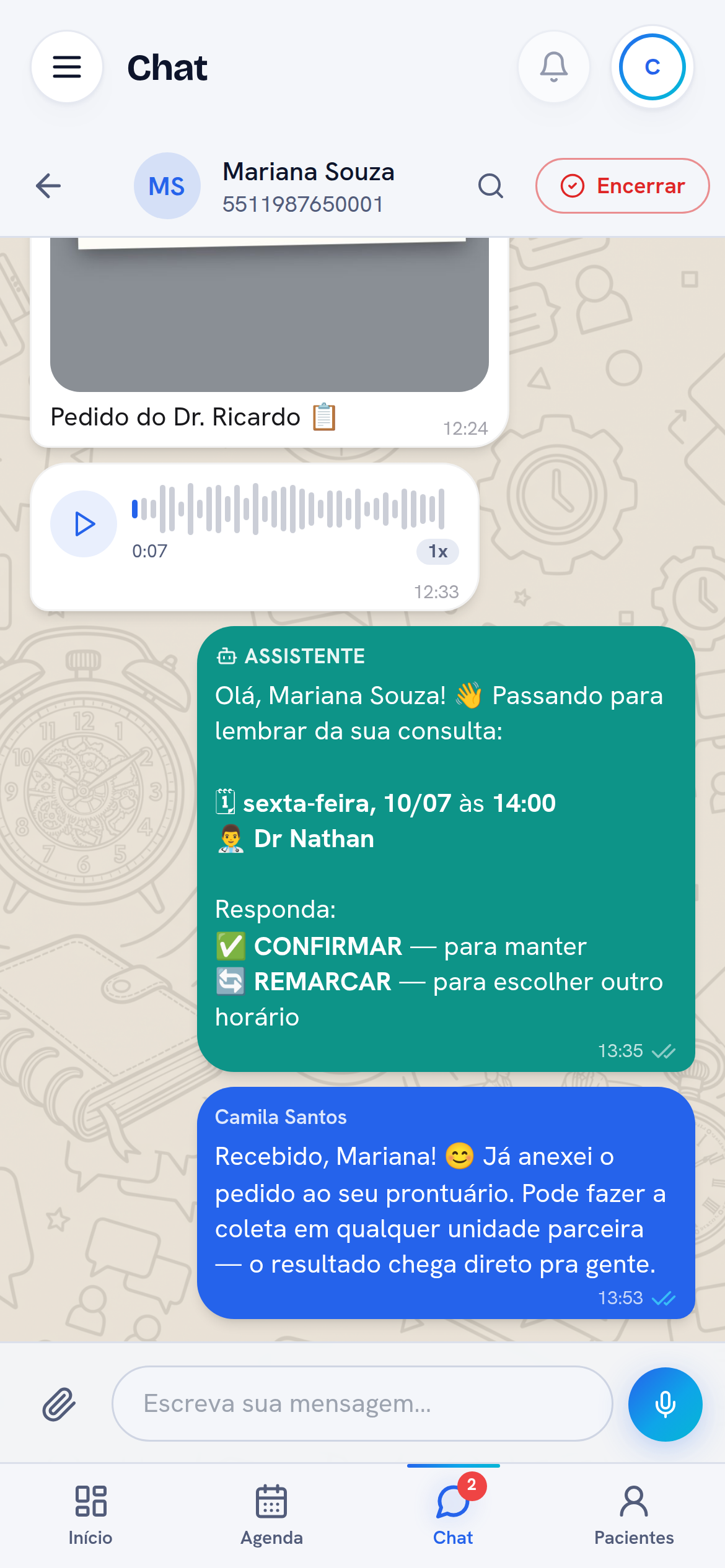
Chat com paciente no celular, com foto e áudio
Chat com pacientes, com foto e áudio
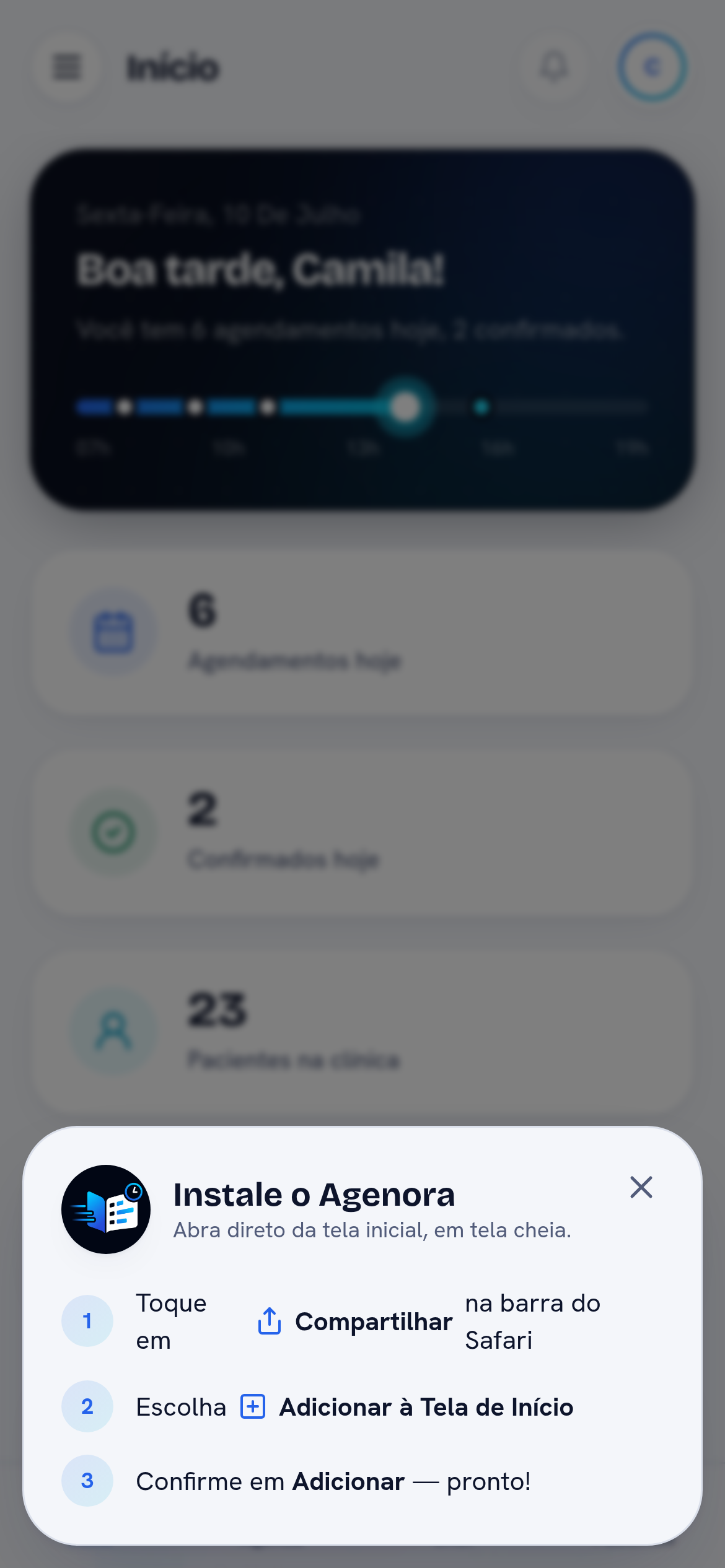
Convite de instalação do app na tela inicial
O próprio sistema convida a instalar

🤖 Android — Chrome

  1. Abra o endereço da clínica no Chrome
  2. Toque no menu no canto superior direito
  3. Escolha Adicionar à tela inicialInstalar
  4. O ícone do Agenora aparece como um app normal

🍎 iPhone — Safari

  1. Abra o endereço da clínica no Safari
  2. Toque em ... na barra do Safari
  3. Escolha a primeira opção Compartilhar
  4. Selecione Ver mais
  5. Adicione em + Adicionar à Tela de Início — pronto!

Quem esquecer o passo a passo não fica perdido: ao abrir pelo celular, o próprio Agenora mostra o convite de instalação com as instruções na tela (terceira imagem acima).

Conforto visual

Modo claro e modo escuro

Um toque no botão "Escuro" na barra lateral e o painel inteiro acompanha — bom para plantões e ambientes com pouca luz.

Início — modo escuro
Dashboard em modo escuro
Agenda — modo escuro
Agenda em modo escuro
Configuração

Da conta nova ao bot atendendo em quatro passos

1

Entre com o código da clínica

Cada clínica tem seu identificador (ex: clinica-da-dra-ana) + e-mail e senha de cada pessoa da equipe.

2

Cadastre a equipe

Profissionais com especialidade e escala de trabalho; usuários do painel com papel de admin, recepção ou profissional.

3

Ajuste horários e mensagens

Horário de funcionamento, tipos de consulta com duração, e os textos que o bot usa para dar boas-vindas e encaminhar para humano.

4

Conecte o WhatsApp

QR Code ou código digitado, em segundos. A partir daí o bot atende e agenda sozinho.

Por dentro

Construído para crescer

Permissões por papel, histórico completo de cada conversa e fluxo do bot previsível — a IA entra apenas para interpretar linguagem natural.

NestJS + PostgreSQL React + Vite WhatsApp via Wuzapi IA para linguagem natural (Groq / Gemini / OpenAI) Integração Google Agenda Lembrete automático de consulta Tempo real com SSE PWA instalável Docker